
Hot-Swap-Switches erklärt: Tastatur individualisieren ganz ohne Löten
Summary
Der Artikel erklärt lötfreien Switch-Tausch an Hot-Swap-Tastaturen Schritt für Schritt. Zielgruppe: Einsteiger und Enthusiasten der Mechanical-Keyboard-Community. Kernbotschaft: Hot-Swap macht Tastatur-Individualisierung ohne Lötkenntnisse zugänglich; verbogene Pins sind die häufigste Fehlerquelle; Lubing und Filming steigern das Tippgefühl deutlich.
Details
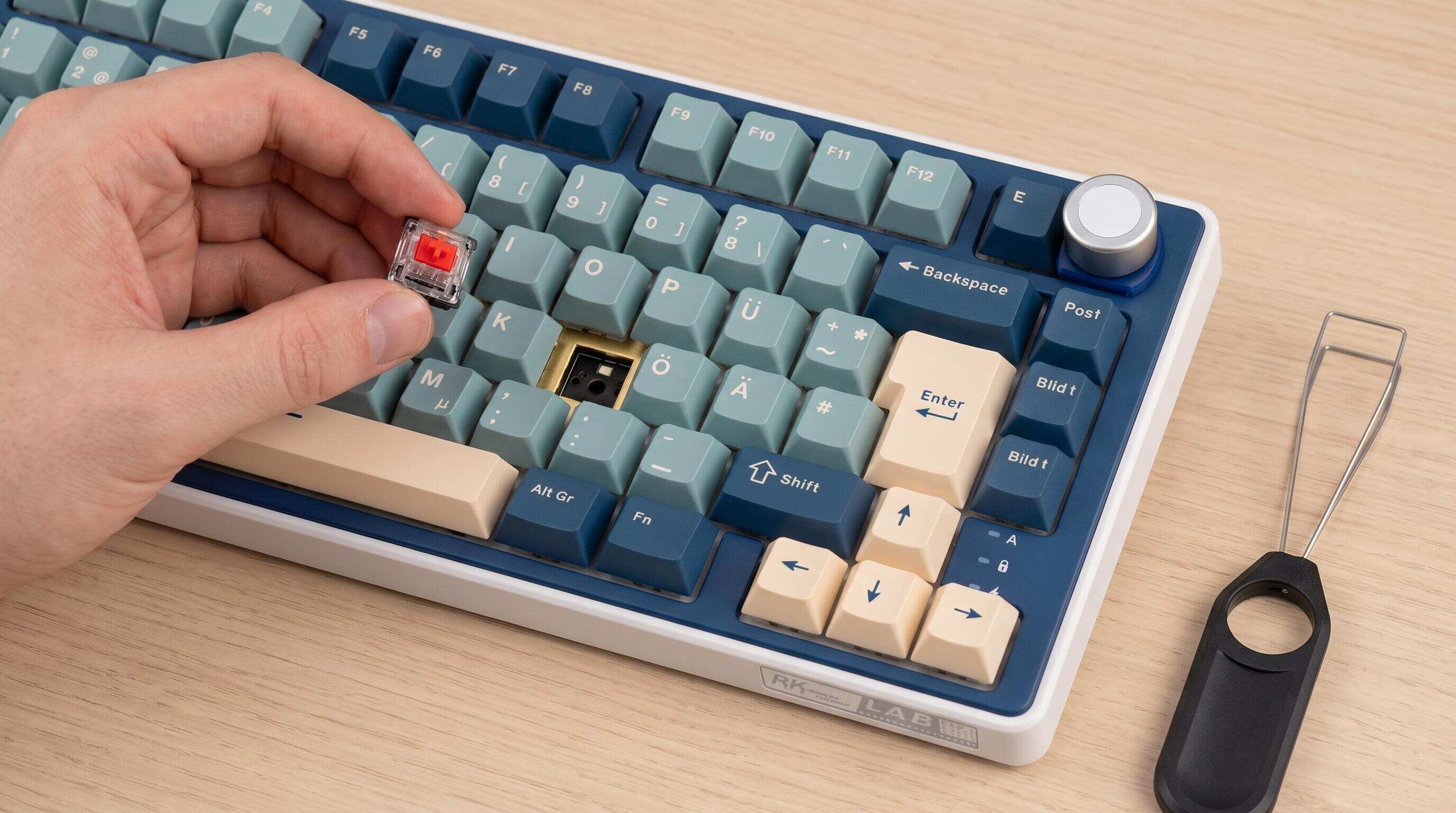 ALT: Hot-Swap-Tastatur ohne Löten individualisieren – Switches einfach tauschen für optimales Tippgefühl
Hot-Swap-Tastaturen: Deine Schalter tauschen, ohne den Lötkolben anzufassen
Hot-Swap ist eine Technologie für mechanische Tastaturen, die es ermöglicht, Switches (Schalter) werkzeuglos und ohne Lötarbeiten direkt aus der Platine zu ziehen und durch andere zu ersetzen. Wer seine Tastatur individualisieren möchte, muss heute nicht mehr stundenlang löten, entlöten und dabei riskieren, die Platine dauerhaft zu beschädigen – ein Hot-Swap-fähiges Board macht genau das überflüssig.
Diese Anleitung richtet sich an alle, die zum ersten Mal ihre mechanische Tastatur anpassen wollen, sowie an erfahrene Enthusiasten, die einen strukturierten Überblick über den Prozess suchen. Du lernst, wie Hot-Swap-Sockel funktionieren, welche Schritte beim Tausch zu beachten sind und welche Fehler sich vermeiden lassen – damit dein individuelles Setup vom ersten Versuch an funktioniert.
Was du brauchst: Voraussetzungen und Vorbereitung
Bevor du deinen ersten Switch-Tausch durchführst, lohnt es sich, kurz innezuhalten und die Grundlagen zu klären. Der Erfolg des gesamten Prozesses hängt weniger von handwerklichem Geschick ab als von der richtigen Vorbereitung – das ist ein Muster, das wir in der Community immer wieder beobachten: Wer gut vorbereitet startet, erspart sich frustrierende Rückschläge.
Was du wissen solltest:
Hot-Swap-Sockel sind speziell konstruierte Buchsen auf der Platine, die den Metallfuß eines Switch mechanisch und elektrisch sichern, ohne Lot zu benötigen. Es gibt verschiedene Sockelhersteller – der bekannteste Standard kommt von Kailh (oft als „Kailh Hot-Swap-Sockel" bezeichnet). Wichtig: Nicht jede mechanische Tastatur ist Hot-Swap-fähig. Das ist ein Merkmal, das explizit im Produktdatenblatt stehen muss.
Welche Switches passen?
Der MX-Footprint (ein standardisierter Pin-Abstand für mechanische Schalter, ursprünglich von Cherry MX etabliert) ist heute der verbreitetste Standard. Switches mit diesem Footprint – darunter Modelle von Cherry, Gateron, Kailh, Akko und vielen anderen – lassen sich in der Regel problemlos in MX-kompatible Hot-Swap-Sockel einsetzen. Vor dem Kauf immer prüfen, ob Sockelnorm und Switch-Footprint übereinstimmen.
Werkzeug und Material:
- Eine Hot-Swap-fähige mechanische Tastatur
- Neue Switches (passend zum Sockelstandard der Tastatur)
- Ein Switch-Puller (Switch-Zieher) – ein kleines, günstiges Werkzeug, das die meisten Tastatur-Sets beilegen
- Optional: Switch-Opener und Schmiermittel (Lube) für weitergehende Modifikationen
- Eine saubere, helle Arbeitsfläche
Zeitaufwand:
Das vollständige Tauschen aller Switches einer Standard-Tastatur (typischerweise zwischen 60 und 100 Schalter je nach Layout) ist bei ruhigem, sorgfältigem Vorgehen in einem überschaubaren Zeitfenster machbar. Der erste Switch-Wechsel dauert etwas länger, weil man sich an das nötige Fingergefühl gewöhnt – mit etwas Übung geht es deutlich schneller.
Checkliste vor dem Start:
- Tastatur ist als Hot-Swap-fähig ausgewiesen
- Switch-Footprint stimmt mit dem Sockelstandard überein
- Switch-Puller ist vorhanden
- Arbeitsfläche ist sauber und gut beleuchtet
- Tastatur ist vom PC getrennt (USB-Kabel abziehen)
- Neue Switches wurden auf verbogene Pins geprüft
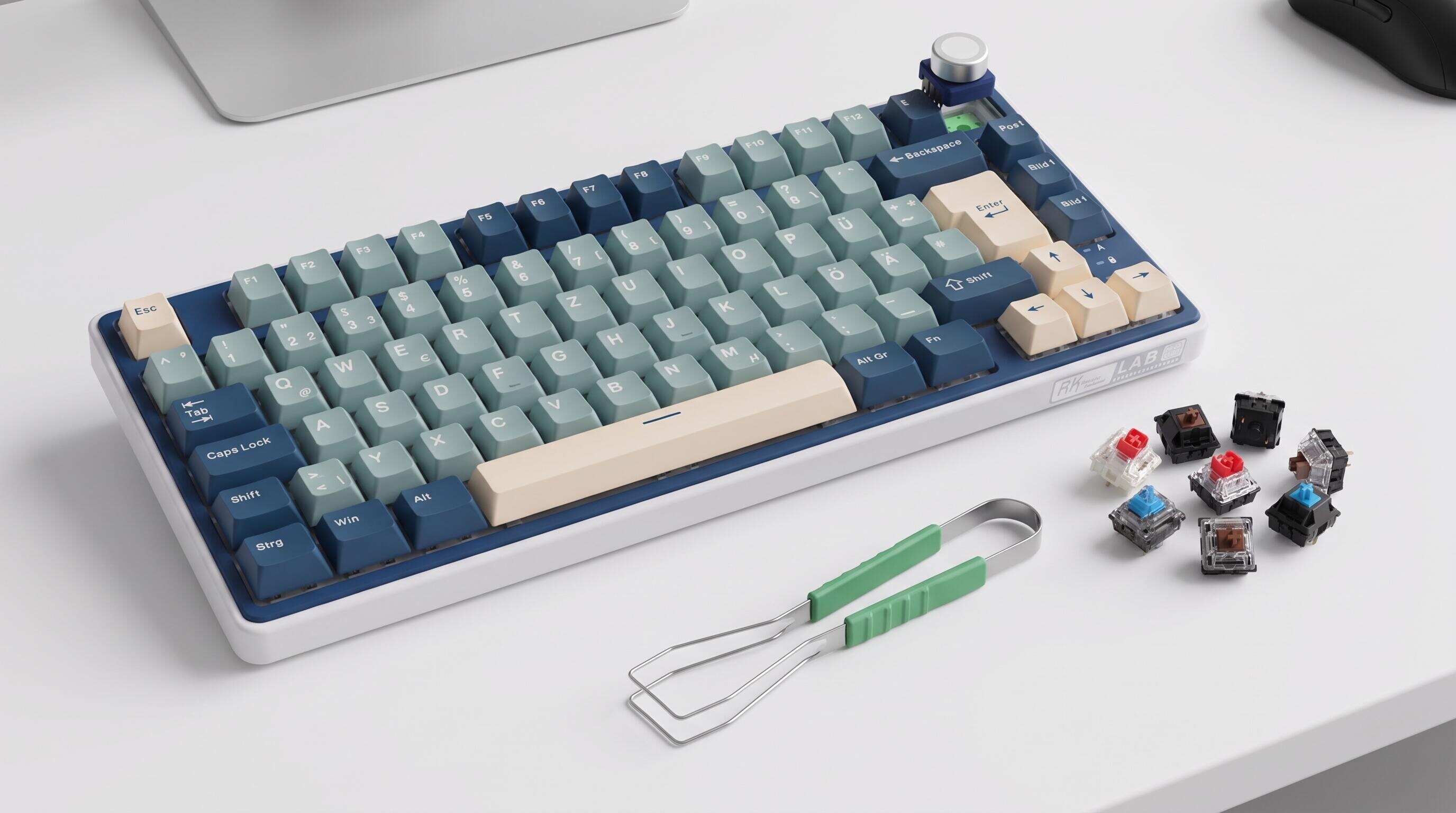 ALT: Switch-Puller-Werkzeug neben verschiedenen Hot-Swap-kompatiblen mechanischen Switches für den lötfreien Tastaturtausch
Schritt-für-Schritt: Switches wechseln an einer Hot-Swap-Tastatur
Der Prozess des Switch-Tauschs an einer Hot-Swap-Tastatur lässt sich in sechs klar abgegrenzte Schritte unterteilen. Jeder Schritt baut logisch auf dem vorherigen auf – wer die Reihenfolge einhält, minimiert das Risiko von Fehlern oder Schäden.
Schritt 1: Die Tastatur vorbereiten und sichern
Trenne die Tastatur zuerst vollständig vom Computer – zieh das USB-Kabel oder den kabellosen Empfänger ab. Lege die Tastatur auf eine saubere, rutschfeste Unterlage; ein Mikrofasertuch oder eine Mauspad-Oberfläche eignet sich gut. Falls deine Tastatur über Keycaps (Tastenkappe) aus ABS oder PBT-Kunststoff verfügt, empfiehlt es sich, diese zuerst zu entfernen – mit einem Keycap-Puller lassen sie sich schnell und ohne Kratzer abnehmen.
Notiere dir, welcher Switch an welcher Position sitzt, falls du nur einzelne Schalter tauschst – ein schnelles Foto mit dem Smartphone reicht. Wer alle Switches auf einmal wechselt, kann diesen Schritt überspringen.
Tipp: Helle Beleuchtung ist entscheidend. Die Sockelöffnungen sind klein, und in schlecht beleuchtetem Umfeld passieren die meisten Fehler beim Einsetzen.
Schritt 2: Keycaps entfernen
Setze den Keycap-Puller an der Tastenkappe an – entweder einen Draht-Puller (schonender für die Kappen) oder einen Ringpuller. Ziehe gleichmäßig und senkrecht nach oben, ohne zu wackeln. Bei größeren Tasten wie Leertaste, Shift oder Enter kann etwas mehr Kraft nötig sein, da diese oft stabilisiert sind.
Lege die entfernten Keycaps geordnet ab – viele Enthusiasten sortieren sie nach Reihen, damit das spätere Wiederaufstecken einfacher ist. Ein Eierkarton oder eine flache Schale leistet dabei gute Dienste.
Tipp: Zieheisen-Puller (Drahtform) sind schonender als Plastikring-Puller und hinterlassen seltener Spuren auf den Kappen – gerade bei PBT-Keycaps, die empfindlichere Oberflächen haben können.
Schritt 3: Bestehende Switches mit dem Switch-Puller entnehmen
Der Switch-Puller ist ein kleines Metallwerkzeug mit zwei gebogenen Zinken, das die zwei Halteclips des Switches gleichzeitig eindrückt und so die Verriegelung im Gehäuse löst. Setze die Zinken des Pullers exakt an den zwei gegenüberliegenden Seiten des Switches an – bei MX-kompatiblen Switches befinden sich diese Clips an Nord- und Südseite.
Drücke beide Clips gleichzeitig leicht zusammen und ziehe den Switch dabei gleichmäßig nach oben heraus. Zu starkes Ziehen ohne gleichzeitiges Eindrücken der Clips kann den Sockel beschädigen oder die Pins verbiegen – also ruhig und kontrolliert vorgehen. Der Switch sollte sich mit moderatem, gleichmäßigem Zug lösen.
Tipp: Falls ein Switch ungewöhnlich schwer sitzt, überprüfe, ob beide Clips korrekt eingedrückt sind, bevor du mehr Kraft aufwendest. Erzwungenes Herausreißen ist die häufigste Ursache für beschädigte Sockel.
Schritt 4: Neue Switches auf verbogene Pins prüfen
Bevor ein neuer Switch eingesetzt wird, müssen seine Pins inspiziert werden. MX-kompatible Switches haben zwei Metallpins an der Unterseite. Sind diese Pins gerade und parallel zueinander ausgerichtet, kann der Switch direkt eingesetzt werden. Ist ein Pin auch nur leicht verbogen, wird er beim Einsetzen den Sockel beschädigen oder keinen korrekten Kontakt herstellen.
Verbogene Pins lassen sich vorsichtig mit einer Pinzette oder dem Fingernagel begradigen. Halte den Switch dabei gegen das Licht, um den Winkel der Pins gut beurteilen zu können. Diese kurze Kontrolle pro Switch spart viel Ärger später.
Tipp: Kaufe Switches aus vertrauenswürdigen Quellen und in ordentlicher Verpackung – lose oder schlecht verpackte Switches haben häufiger verbogene Pins als sorgfältig verpackte Sets.
Schritt 5: Neuen Switch einsetzen
Richte den Switch über dem Sockel aus – achte auf die korrekte Orientierung. Bei den meisten Switches zeigt das transparente LED-Fenster zur Oberseite (zum Tippbereich hin), der Hersteller-Aufkleber ist von unten sichtbar. Setze den Switch zunächst leicht in die Öffnung ein und prüfe, ob beide Pins korrekt in die Buchsen des Sockels eingeführt sind.
Drücke den Switch dann gleichmäßig und fest nach unten, bis er spürbar einrastet – du wirst ein leises Klicken oder ein deutliches mechanisches Einrasten hören und fühlen. Ist der Switch bündig mit dem Gehäuse und sitzt er ohne Wackeln, ist er korrekt eingesetzt.
Tipp: Drücke immer gerade, senkrecht nach unten – schräger Druck biegt die Pins ab. Falls der Switch nicht einrasten will, ziehe ihn heraus, prüfe die Pins erneut und versuche es mit gerader Ausrichtung noch einmal.
Schritt 6: Keycaps aufstecken und Funktion testen
Nachdem alle Switches eingesetzt sind, stecke die Keycaps wieder auf. Achte bei größeren Tasten auf die korrekte Orientierung der Stabilisatoren. Verbinde die Tastatur anschließend mit dem Computer und teste jeden Switch systematisch – entweder mit einem Key-Tester-Programm oder in einem einfachen Texteditor.
Für ein besonders gründliches Testing empfehlen wir in der Praxis die Verwendung eines dedizierten Tastatur-Testers (kostenlose Browser-Tools sind weit verbreitet), der jeden Tastendruck visuell anzeigt. So lassen sich einzelne nicht funktionierende Switches sofort identifizieren.
Tipp: Wenn ein Switch nicht reagiert, prüfe zuerst, ob er vollständig eingerastet ist (nochmals fest nach unten drücken). Reagiert er weiterhin nicht, ziehe ihn heraus und kontrolliere, ob ein Pin verbogen ist oder der Sockel sichtbare Schäden aufweist.
Typische Fehler und wie du sie behebst
Die folgenden Probleme tauchen in der Keyboard-Community immer wieder auf – hier sind die häufigsten Symptome, ihre wahrscheinlichen Ursachen und die passenden Lösungen.
| Symptom | Wahrscheinliche Ursache | Lösung |
|---|---|---|
| Switch reagiert nicht nach dem Einsetzen | Pin verbogen oder nicht vollständig im Sockel | Switch herausziehen, Pins prüfen und begradigen, erneut gerade einsetzen |
| Switch sitzt locker und wackelt | Nicht vollständig eingerastet oder Clip nicht eingeschnappt | Switch herausziehen und mit gleichmäßigem Druck neu einsetzen, bis deutliches Einrasten spürbar ist |
| Sockel löst sich von der Platine | Zu viel Gewalt beim Herausziehen ohne Clip-Entriegelung | Sockel vorsichtig mit Sekundenkleber sichern (Experten-Tipp); zukünftig stets Puller korrekt ansetzen |
| Tastendruck registriert Doppeleingaben | Switch defekt oder Sockel beschädigt | Switch durch neues Exemplar ersetzen; bei Sockelproblem professionellen Repair-Service kontaktieren |
| Switch lässt sich nicht herausziehen | Clip nicht vollständig eingedrückt | Puller neu ansetzen, beide Clips gleichzeitig und vollständig eindrücken, erst dann ziehen |
| Keycap sitzt schief | Falscher Switch-Typ (z. B. Alps-Footprint statt MX) | Kompatibilität prüfen; nur MX-kompatible Keycaps auf MX-Switches verwenden |
Ein häufiger Irrtum: Viele denken, dass ein nicht reagierender Switch automatisch einen kaputten Sockel bedeutet. In der überwältigenden Mehrheit der Fälle ist ein verbogener Pin die Ursache – und der lässt sich in Sekunden begradigen.
Profi-Tipps für bessere Ergebnisse
Switches schmieren (Lubing) vor dem Einsetzen
Das Schmieren von Switches – in der Community als „Lubing" bekannt – ist eine der wirkungsvollsten Modifikationen überhaupt. Durch das Auftragen eines dünnflüssigen Schmiermittels (typischerweise auf PTFE-Basis oder Silikonöl-Basis) auf die beweglichen Teile des Switches werden Reibungsgeräusche reduziert und der Tastendruck gleichmäßiger. Das Ergebnis ist ein spürbar weicheres, gleichmäßigeres Tippgefühl. Das Lubing lässt sich ideal in den Hot-Swap-Prozess integrieren, weil die Switches ohnehin einzeln aus der Tastatur entnommen werden.
Film-Modifikation für stabilere Switches
Switch-Filme (thin films) sind hauchdünne Kunststoffscheiben, die zwischen Oberteil und Unterteil des Switches eingeklemmt werden und seitliches Wackeln des Stems reduzieren. Diese Modifikation erfordert einen Switch-Opener, lohnt sich aber insbesondere bei Switches, die ein spürbares seitliches Spiel haben. In Kombination mit Lubing entsteht ein deutlich hochwertigeres Tippgefühl.
Stabilisatoren nicht vergessen
Wer Switches tauscht und dabei feststellt, dass größere Tasten (Leertaste, Shift, Backspace) unrund oder ratternd klingen, hat oft die Stabilisatoren vergessen. Stabilisatoren sind mechanische Führungen für breitere Tasten und können – unabhängig vom Switch-Tausch – mit Schmiermittel behandelt werden (bekannt als „Stab-Lubing"). Wer diesen Schritt auslässt, verschenkt einen erheblichen Teil des Klangpotenzials seiner Tastatur.
Switch-Typen systematisch testen, bevor du alle kaufst
Ein häufiger Fehler ist der Kauf von hundert Switches eines Typs, bevor man den Schalter wirklich ausprobiert hat. Wer eine Hot-Swap-Tastatur besitzt, hat den Luxus, kleine Mengen verschiedener Switches zu kaufen und zu testen – bevor er sich für eine große Bestellung entscheidet. Switch-Tester-Sets mit mehreren Exemplaren unterschiedlicher Typen sind eine kostengünstige Methode, das eigene Tippgefühl-Profil zu definieren.
Gängiger Irrtum: „Teurer Switch = bessere Tastatur"
Der Preis eines Switches korreliert nicht zwangsläufig mit dem subjektiven Tippgefühl. Die Keyboard-Enthusiasten-Community diskutiert regelmäßig, wie stark Modifikationen wie Lubing und Filming den wahrgenommenen Qualitätsunterschied zwischen preisgünstigen und hochpreisigen Switches reduzieren. Ein sorgfältig gelubter Budget-Switch kann sich besser anfühlen als ein teurer Schalter, der direkt aus der Verpackung verwendet wird.
Häufig gestellte Fragen
Wie erkenne ich, ob meine Tastatur Hot-Swap-fähig ist?
Eine Tastatur ist Hot-Swap-fähig, wenn die Platine mit dedizierten Wechselsockeln ausgestattet ist – das muss vom Hersteller explizit im Produktdatenblatt oder in der Produktbeschreibung angegeben sein. Ein visuelles Merkmal: Auf der Platine sind kleine, metallene Buchsen sichtbar, in die die Switch-Pins gesteckt werden, ohne Lot. Im Zweifelsfall hilft ein Blick in das offizielle Handbuch oder die Produktseite. Tastaturen ohne diese Angabe sollten nicht als Hot-Swap-fähig angenommen werden, auch wenn sie mechanische Switches verwenden.
Sind alle mechanischen Switches mit Hot-Swap-Sockeln kompatibel?
Nicht alle Switches sind automatisch kompatibel – der entscheidende Faktor ist der Footprint. Der MX-Footprint ist der weitverbreitetste Standard, und Hot-Swap-Sockel für MX-Switches sind mit allen Switches dieses Typs kompatibel, unabhängig vom Hersteller. Alps-, Topre- oder proprietäre Switches haben abweichende Footprints und passen nicht in MX-Sockel. Wer eine Hot-Swap-fähige mechanische Tastatur kauft, sollte vor dem Switch-Kauf den Sockeltyp im Produktdatenblatt bestätigen, um Inkompatibilitäten zu vermeiden.
Wie lange dauert der vollständige Austausch aller Switches?
Der Zeitaufwand hängt vom Layout der Tastatur (Anzahl der Tasten) und davon ab, ob zusätzliche Modifikationen wie Lubing oder Filming geplant sind. Ein reiner Switch-Tausch ohne Modifikationen geht deutlich schneller als ein vollständiger Lubing- und Filming-Durchlauf. Wer Switches vorher nicht lubte, kann alle Schalter einer kompakten Tastatur in einem klar überschaubaren Zeitraum tauschen. Mit Lubing und Filming sollte man erheblich mehr Zeit einplanen – dafür ist das Ergebnis entsprechend hochwertiger.
Abschließende Gedanken
Hot-Swap ist einer der wertvollsten Fortschritte, den die mechanische Tastatur-Community in den letzten Jahren erlebt hat – und er macht das Individualisieren einer Tastatur für jeden zugänglich, unabhängig von Lötkenntnissen oder Erfahrung.
Zentrale Erkenntnisse:
- Hot-Swap-Sockel ermöglichen den lötfreien Tausch von Switches und machen mechanische Tastaturen nachhaltig anpassbar.
- Der Switch-Footprint muss mit dem Sockelstandard übereinstimmen – MX ist der verbreitetste Standard.
- Verbogene Pins sind die häufigste Fehlerquelle; eine kurze Sichtkontrolle vor dem Einsetzen verhindert die meisten Probleme.
- Modifikationen wie Lubing und Filming lassen sich nahtlos in den Hot-Swap-Prozess integrieren und steigern die Klangqualität erheblich.
- Eine Hot-Swap-Tastatur bietet langfristig einen klaren Kostenvorteil: Statt eine neue Tastatur zu kaufen, tauscht man nur die Switches.
Wer den nächsten Schritt in Sachen mechanische Tastaturen gehen möchte – ob mit einem kompakten 60%-Keyboard für ein aufgeräumtes Setup oder individuellen Anpassungen – findet mit dem Royal Kludge Gaming-Keyboard auf Amazon eine passende Option für das nächste Upgrade.
Bereit für dein nächstes Keyboard-Upgrade? Entdecke die Royal Kludge Gaming-Tastatur auf Amazon.de und bring dein Setup mit einem kompakten Design und praktischen Funktionen auf das nächste Level – ideal für Gaming, produktives Arbeiten und ein individuelles Schreibtisch-Setup.
Quellen
- Golem.de. "Keycaps, Switches, Barebones: Tastaturen bauen hat Suchtpotenzial".
https://www.golem.de/news/keycaps-switches-barebones-tastaturen-bauen-hat-suchtpotenzial-2304-173609.html - Joybuy.de. "Custom mechanische Tastatur: 3 Fallen vermeiden".
https://m.joybuy.de/blog/custom-mechanische-tastatur-leitfaden/EpHv1jOB - IEC (International Electrotechnical Commission) – internationale Normen für elektrische Verbinder und Kontakttechnik.
https://www.iec.ch - IEEE (Institute of Electrical and Electronics Engineers) – Standards und Fachliteratur zu elektrischen Kontakten und Schnittstellentechnologien.
https://www.ieee.org
Hinweis: Normen und Standards werden regelmäßig aktualisiert. Bitte prüfe die jeweils aktuellen offiziellen Dokumente der zuständigen Normierungsstellen.