
Switches à chaud sans soudure : le guide express pour personnaliser votre clavier RK
Summary
Guide pratique complet sur le remplacement de switches à chaud (hot-swap) sur claviers mécaniques Royal Kludge sans soudure. Destiné aux gamers, streamers et passionnés, il couvre prérequis, étapes détaillées, dépannage et conseils avancés (lubrification, film modding). À retenir : compatibilité, broches droites, test avant remontage.
Details
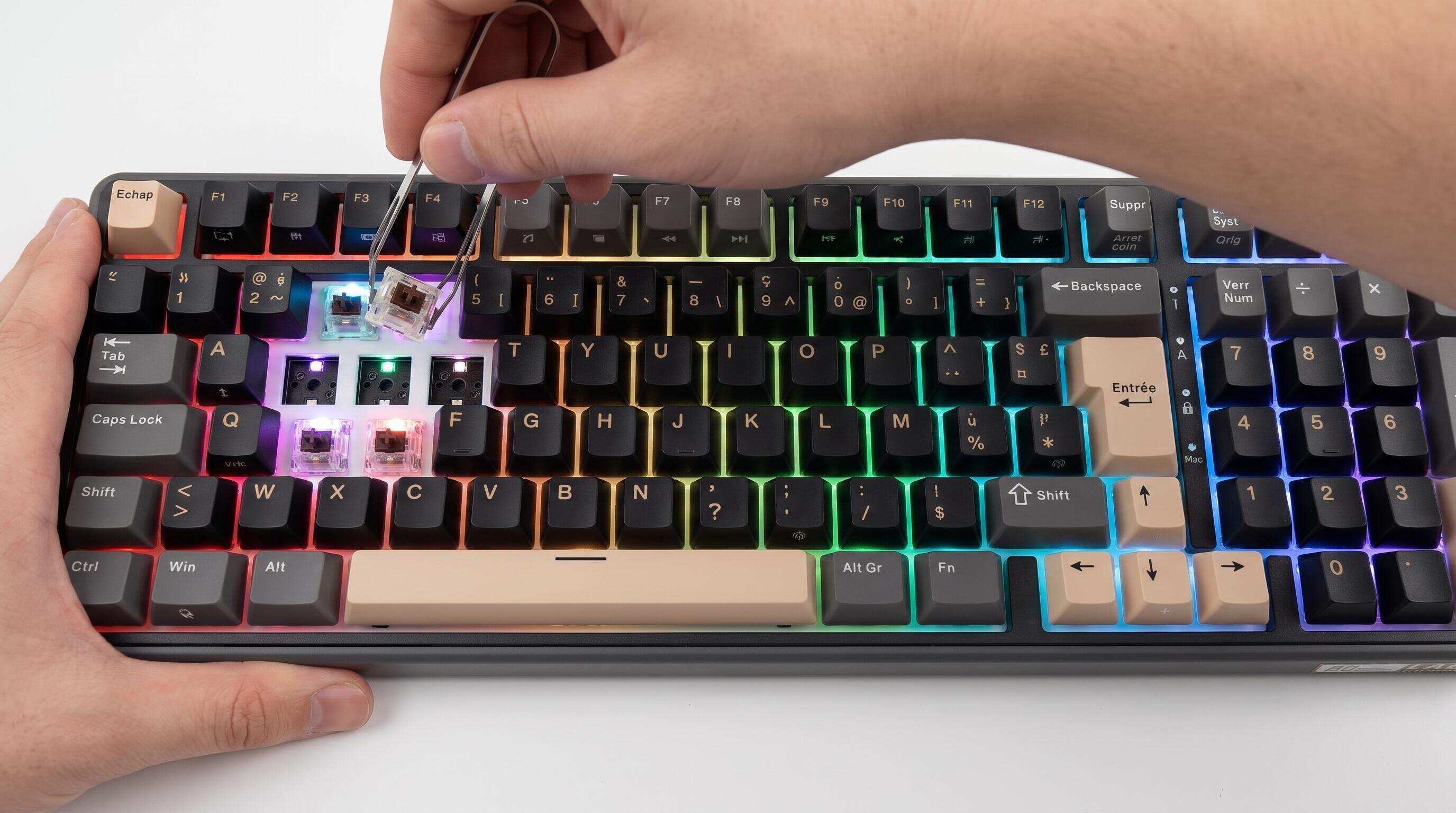 ALT: Mains retirant un switch mécanique d'un clavier Royal Kludge hot-swap sans outil de soudure
Pourquoi le hot-swap change tout à la personnalisation de votre clavier mécanique
Le hot-swap — ou échange à chaud — désigne la capacité d'un clavier mécanique à accueillir des switches interchangeables sans aucune soudure, grâce à des emplacements (sockets) conçus pour maintenir les broches du switch par simple pression. Résultat : vous pouvez remplacer, tester et affiner vos switches en quelques minutes, sans fer à souder, sans risque de rater une piste électronique et sans avoir à renvoyer votre clavier en atelier.
Ce guide s'adresse à toute personne qui possède un clavier Royal Kludge (RK) compatible hot-swap et qui veut, pour la première fois ou non, changer ses switches elle-même. Que vous soyez gamer compétitif en quête d'une frappe plus légère, streamer qui veut un clavier plus silencieux, ou simplement passionné de mécanique curieux d'explorer les sensations tactiles : vous êtes exactement au bon endroit.
Avant de commencer : prérequis et matériel nécessaire
Changer des switches à chaud est accessible, mais une préparation sérieuse fait toute la différence entre une session fluide et une soirée frustrante. Voici tout ce qu'il faut avoir en main avant de se lancer.
Ce dont vous avez besoin :
- Un clavier RK compatible hot-swap (vérifiez la fiche produit : la mention « hot-swappable » ou « switchable » doit y figurer explicitement)
- Un extracteur de switches (switch puller) — souvent inclus dans la boîte de certains modèles RK, sinon disponible séparément pour quelques euros
- Vos nouveaux switches de remplacement — assurez-vous qu'ils correspondent au format de broches compatible avec votre modèle (la plupart des sockets RK acceptent les switches à 3 ou 5 broches)
- Un chiffon propre et une surface de travail stable
- Facultatif mais recommandé : un extracteur de keycaps (touche-extracteur) pour retirer les touches plus facilement
Ce que vous n'avez pas besoin :
- Fer à souder
- Étain ou flux
- Connaissances en électronique
Estimation du temps : Pour un clavier full-size, comptez environ une heure si c'est votre première fois. Sur un format compact (60 % ou 65 %), la session peut se réduire à trente ou quarante minutes une fois que vous avez le coup de main.
Checklist avant de démarrer :
- Le clavier est bien éteint ou débranché de l'ordinateur
- Vos switches de remplacement sont identifiés et compatibles (3 ou 5 broches, format MX standard)
- L'extracteur de switches est à portée de main
- Vous travaillez sur une surface propre, éclairée et sans risque de perdre de petites pièces
- Vous avez pris en photo ou noté la disposition de vos touches (optionnel, mais pratique pour remonter dans le bon ordre)
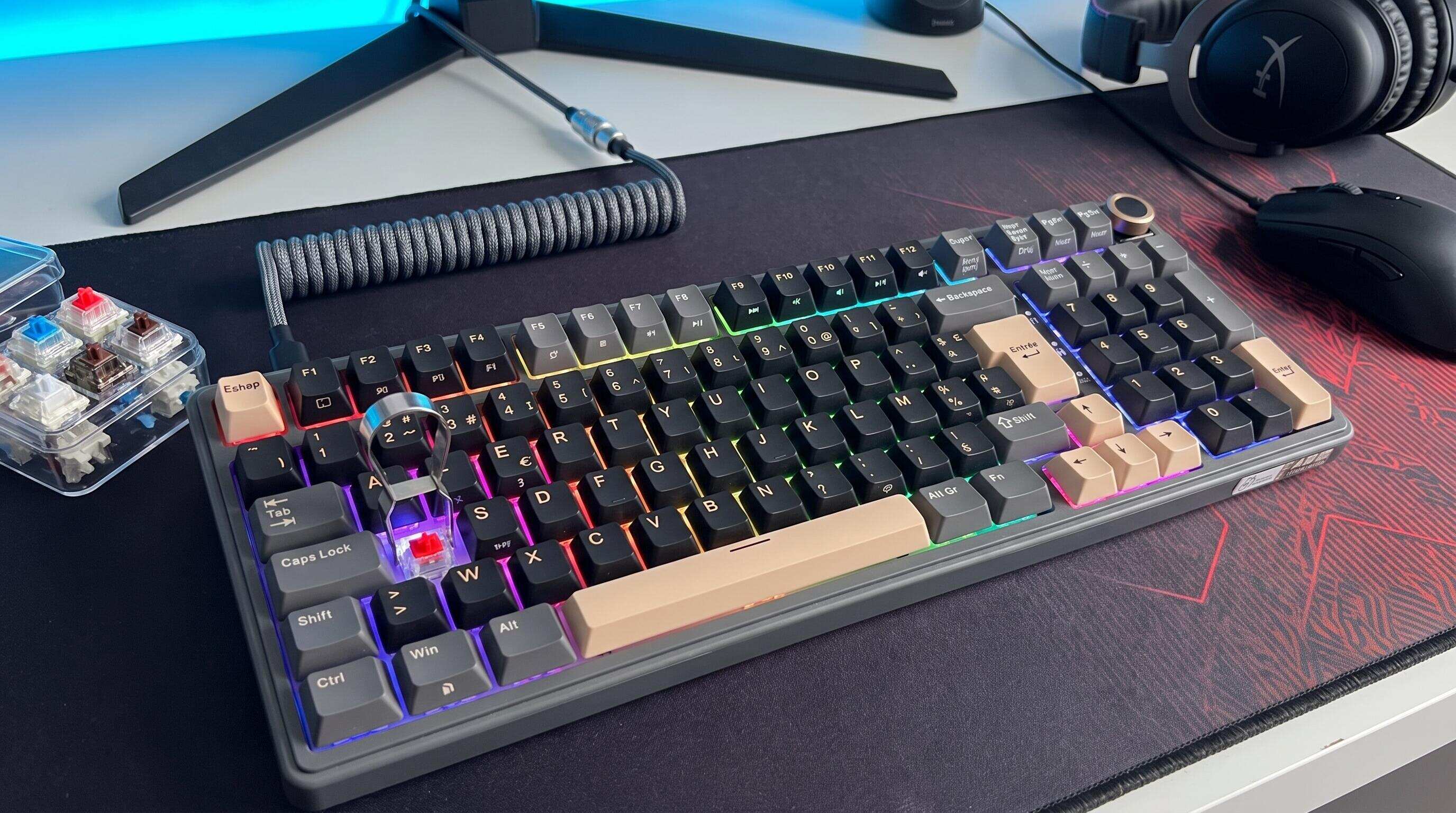 ALT: Extracteur de switch, switches mécaniques type MX et clavier Royal Kludge hot-swap préparés pour un remplacement sans soudure sur bureau gaming
Guide pas à pas : changer ses switches à chaud sur un clavier RK
Étape 1 : Identifier la compatibilité hot-swap de votre clavier RK
Avant de toucher quoi que ce soit, confirmez que votre modèle RK est bien hot-swap. Royal Kludge (RK) propose une gamme variée de claviers, dont plusieurs sont spécifiquement conçus pour permettre l'échange de switches sans soudure. Si vous avez acheté votre clavier en ligne, consultez la fiche produit sur Amazon France : la compatibilité hot-swap est généralement indiquée dans les caractéristiques techniques.
Un socket hot-swap ressemble à un petit connecteur métallique visible au fond de chaque logement de touche une fois le keycap retiré. Si vous voyez des pattes soudées à la place de sockets, votre clavier n'est pas hot-swap.
Conseil : En cas de doute, ne forcez jamais un switch. Un socket hot-swap est conçu pour s'enclencher sans effort particulier ; si vous sentez une résistance anormale, arrêtez-vous.
Étape 2 : Retirer les keycaps (touches)
Commencez par retirer les keycaps de la zone où vous souhaitez changer les switches — ou l'intégralité du clavier si vous effectuez un remplacement complet. Glissez l'extracteur de keycaps (un simple crochet en fil métallique ou plastique en forme de losange) de chaque côté d'une touche, puis tirez doucement et verticalement.
Les keycaps ne sont pas fragiles, mais une traction latérale peut les rayer ou abîmer les clips. Toujours tirer droit vers le haut. Pour les grandes touches comme la barre d'espace ou Shift, soyez particulièrement prudent : elles sont parfois stabilisées par des fils métalliques (stabilisateurs) qui demandent un angle légèrement différent.
Conseil : Posez les keycaps retirés dans un récipient propre ou sur un tissu pour ne pas les rayer et retrouver facilement chaque touche au remontage.
Étape 3 : Extraire les switches existants
Avec vos keycaps retirés, les switches sont maintenant visibles. Prenez votre extracteur de switches — il ressemble à une petite pince plate avec deux crochets aux extrémités. Positionnez les crochets de chaque côté du switch, là où se trouvent les deux petits clips plastiques qui le maintiennent en place dans le socket. Pincez doucement, puis tirez verticalement.
Ne pincez pas les broches métalliques en bas du switch, uniquement les clips plastiques sur les côtés. Une traction mal placée peut plier une broche, ce qui rendra le switch inutilisable dans un socket standard.
Le switch doit sortir avec une légère résistance, puis se libérer proprement. Si vous sentez qu'il accroche beaucoup, vérifiez que vos crochets sont bien positionnés sur les deux clips opposés.
Conseil : Procédez touche par touche plutôt qu'en retirant tous les switches d'un coup. Cela évite de mélanger les switches usagés avec les neufs, et vous garde organisé pendant toute la session.
Étape 4 : Préparer les nouveaux switches
Avant d'insérer vos nouveaux switches, une vérification s'impose. Examinez les broches de chaque switch : elles doivent être parfaitement droites. Une broche légèrement courbée est le problème le plus courant et la cause numéro un des switches qui refusent de rentrer correctement dans le socket.
Si vous utilisez des switches à 5 broches sur un socket prévu pour 3 broches, vous devrez au préalable couper les deux broches plastiques supplémentaires (les broches de centrage) à l'aide de petites cisailles ou d'un coupe-ongles propre. Si votre clavier accepte les 5 broches, aucune modification n'est nécessaire — vérifiez la documentation de votre modèle RK pour confirmer.
Conseil : Redressez les broches tordues délicatement avec une pince à épiler ou en les appuyant doucement contre une surface plate. Mieux vaut prendre trente secondes par switch que de forcer et abîmer le socket.
Étape 5 : Insérer les nouveaux switches dans les sockets
Positionnez le nouveau switch au-dessus du socket en veillant à l'orienter correctement — les broches et le côté LED du switch (souvent transparent ou avec une fenêtre) doivent correspondre à l'orientation du socket sur le PCB. En général, la LED se trouve vers le nord (côté écran de l'utilisateur), mais cela peut varier selon le modèle.
Appuyez fermement et verticalement sur le switch jusqu'à entendre ou sentir un petit « clic » d'enclenchement des deux clips plastiques. Ce clic signifie que le switch est bien verrouillé dans le socket. Ne forcez jamais avec un marteau ou un objet dur — la pression des doigts suffit.
Après chaque insertion, reposez un keycap de test sur le switch et appuyez : si la touche s'active correctement, vous avez réussi. Branchez le clavier à votre ordinateur et testez chaque switch remplacé via un logiciel de test de touches (disponible en ligne) avant de remettre tous vos keycaps.
Conseil : Testez par rangée de touches plutôt qu'à la toute fin. Si un switch est défectueux ou mal inséré, vous l'identifiez immédiatement plutôt que de devoir démonter l'ensemble du clavier pour le retrouver.
Étape 6 : Tester l'ensemble des touches
Une fois tous les nouveaux switches installés, branchez le clavier et ouvrez un outil de test de clavier — une simple page web dédiée fonctionne très bien. Appuyez sur chaque touche, une par une, et vérifiez qu'elles répondent toutes sans « double frappe » (double actuation) ni touche morte.
Si une touche ne répond pas, la cause est presque toujours un switch mal enclenché ou une broche pliée. Retirez le keycap, puis le switch, vérifiez les broches, et recommencez l'insertion.
Conseil : Cette étape de test complet est non négociable avant de remonter les keycaps. Évitez l'erreur classique de tout remonter pour découvrir ensuite que trois touches ne fonctionnent pas.
Étape 7 : Remonter les keycaps et profiter
Tout fonctionne ? Il est temps de remettre vos keycaps. Replacez chaque touche sur son switch en appuyant ferment et verticalement jusqu'à l'enclenchement. Commencez par les touches les plus grandes (barre d'espace, Enter, Shift) qui nécessitent un alignement précis avec les stabilisateurs, puis terminez par les touches standard.
Profitez d'un dernier test rapide une fois tout remonté, puis connectez votre clavier à votre setup et savourez vos nouveaux switches.
Conseil : Si vous avez changé pour des switches plus légers ou tactiles, la sensation initiale peut surprendre — accordez-vous quelques heures de jeu ou de frappe avant de porter un jugement définitif. Le muscle memory s'adapte rapidement.
Problèmes courants et comment les résoudre
| Symptôme | Cause probable | Solution |
|---|---|---|
| Le switch ne rentre pas dans le socket | Broche tordue ou mauvaise orientation | Retirer le switch, redresser les broches avec une pince à épiler, réorienter correctement avant d'insérer |
| La touche ne répond pas après insertion | Switch mal enclenché ou broche qui ne touche pas le contact | Retirer et réinsérer le switch en appuyant plus fermement jusqu'au clic d'enclenchement |
| Double frappe (double actuation) | Switch défectueux ou socket endommagé | Remplacer le switch par un neuf ; si le problème persiste, le socket du PCB est peut-être abîmé |
| Le switch sort trop facilement | Clips plastiques du switch abîmés | Remplacer le switch ; les clips cassés ne maintiennent plus correctement dans le socket |
| Touche qui grince ou vibre | Stabilisateur mal positionné ou sans lubrifiant | Remonter le stabilisateur correctement ; appliquer une fine couche de lubrifiant dédié sur les fils |
| LED absente ou mal orientée | Switch inséré à 180° | Retirer le switch et le réinsérer dans le bon sens (LED vers le nord en général) |
Conseils avancés pour aller plus loin
Lubrifier ses switches avant de les installer. La lubrification est le secret des communautés custom keyboard pour obtenir une frappe douce et silencieuse. Appliquer une fine couche de lubrifiant spécifique (lubrifiant en consistance crémeuse pour les linéaires, plus léger pour les tactiles) sur les rails et le fond du switch transforme radicalement la sensation au toucher. C'est une étape optionnelle mais qui change vraiment tout pour quiconque veut aller au-delà du « clavier de base ».
Ne pas lubrifier les ressorts des switches tactiles. Une idée reçue répandue consiste à lubrifier intégralement un switch tactile comme on le ferait pour un switch linéaire. Or, enduire le point tactile (la bump) de lubrifiant atténue précisément la sensation de feedback que vous recherchez. Lubrifiant sur les rails : oui. Sur le point tactile : à éviter.
Tester plusieurs types de switches avant de s'engager. Le marché des switches mécaniques propose une variété immense : linéaires (frappe fluide, sans point de résistance), tactiles (bump perceptible mi-course), clicky (bump + clic sonore). Avant d'acheter soixante switches identiques, investissez dans un testeur — un petit plateau présentant une dizaine de switches différents — pour identifier vos préférences de frappe. Ce temps passé en amont vous évitera une déception.
Filmer (film modding) ses switches pour une frappe encore plus douce. Le film modding consiste à insérer un film ultra-fin entre les deux moitiés du boîtier du switch pour éliminer le « wobble » (oscillation latérale). C'est une technique d'enthousiaste qui demande un peu de temps, mais les résultats en termes de cohérence de frappe sont notables.
Documenter votre configuration. Notez le type de switch installé à chaque position, surtout si vous combinez plusieurs modèles. Certains gamers préfèrent des switches plus lourds sur les touches modificatrices comme Shift et Ctrl pour un meilleur contrôle. Gardez ces informations à portée de main pour faciliter les futures modifications ou le dépannage. Vous cherchez à optimiser votre espace de jeu ? Découvrez pourquoi un clavier compact à 60 % peut être un excellent choix pour un petit bureau dans ce guide sur Medium.
Questions & Réponses
Q1 : Comment savoir si mon clavier RK accepte des switches à 3 ou 5 broches ?
La documentation officielle de votre modèle RK est la première source à consulter — elle précise le type de socket installé sur le PCB. En règle générale, les sockets hot-swap des claviers RK acceptent les switches à 3 broches (dits PCB mount) nativement, et souvent les 5 broches selon le modèle. En cas de doute, retirez un switch installé d'origine et comptez ses broches : c'est la réponse la plus directe. Les switches à 5 broches peuvent aussi être utilisés en coupant les deux broches plastiques supplémentaires.
Q2 : Est-il possible d'abîmer le PCB en changeant des switches à chaud trop souvent ?
Les sockets hot-swap sont conçus pour supporter de nombreuses insertions et retraits répétés sans se dégrader, ce qui les différencie fondamentalement des points de soudure classiques. En pratique, les fabricants dimensionnent ces sockets pour une durabilité largement suffisante pour un usage d'enthousiaste. Le risque réel n'est pas la fréquence des échanges mais la force excessive ou les broches tordues : un switch inséré de force avec une broche courbée peut endommager les contacts internes du socket de façon permanente.
Q3 : Quel est le coût approximatif pour se lancer dans le hot-swap sur un clavier RK ?
Le principal investissement reste le clavier lui-même, proposé à différents prix selon le format et les options. L'extracteur de switches est peu onéreux — souvent inclus dans la boîte — et les switches de remplacement varient du budget accessible aux options premium selon la marque et le type. Un set de switches pour un format compact (60–65 touches) coûte généralement nettement moins cher qu'un set full-size, ce qui en fait un bon point d'entrée pour les débutants qui veulent expérimenter sans trop engager de budget.
Conclusion
Changer ses switches à chaud sur un clavier Royal Kludge, c'est l'une des personnalisations les plus accessibles et les plus impactantes que vous puissiez faire sur votre setup. Pas de soudure, pas d'équipement spécialisé, et un résultat immédiat — à la fois sensoriel et sonore.
Points clés à retenir :
- Vérifiez toujours la compatibilité hot-swap de votre modèle RK avant toute manipulation.
- Un extracteur de switches dédié évite la plupart des dommages courants.
- Les broches droites sont la condition absolue d'une insertion réussie — ne forcez jamais.
- Testez chaque switch après insertion, avant de remettre les keycaps.
- La lubrification et le film modding sont des étapes optionnelles mais transformatrices pour les enthousiastes.
Maintenant que vous maîtrisez l'échange à chaud, la prochaine étape naturelle est d'explorer les différentes familles de switches disponibles et de trouver celle qui correspond exactement à votre style de frappe — que ce soit pour le gaming compétitif, le bureautique intensif ou le streaming. La communauté custom keyboard est vaste et généreuse en ressources : n'hésitez pas à y plonger.
Envie d'améliorer votre setup gaming ? Découvrez le clavier Royal Kludge sur Amazon France et profitez d'un design soigné, de performances réactives et d'une expérience de frappe adaptée à vos besoins, que ce soit pour le gaming ou la productivité.
Références et lectures complémentaires
- Royal Kludge (RK) — iFixit. "Changement switch clavier mécanique Royal Kludge RK71".
https://fr.ifixit.com/Tutoriel/Changement+switch+clavier+m%C3%A9canique+Royal+Kludge+RK71/150115 - RK Gaming Store Community Blog. "A Comprehensive Guide to Mechanical Keyboard Switches".
https://rkgamingstore.com/blogs/community/mechanical-keyboard-switches-explained?srsltid=AU7gw4UJu13S3Xl8NmAFKwYiPp5yqXJOzZb1TpD7Tq_D - Azio Corp. "Guide du débutant sur les claviers mécaniques personnalisés".
https://be.aziocorp.com/blogs/blog/a-beginner-s-guide-to-custom-mechanical-keyboards - Institute of Electrical and Electronics Engineers (IEEE) — Standards on electrostatic discharge and component handling for printed circuit boards.
https://www.ieee.org/ - International Electrotechnical Commission (IEC) — Standards on electronic components, connectors, and keyboard input device reliability.
https://www.iec.ch/
Note : Les normes et standards évoluent régulièrement ; consultez toujours les versions officielles les plus récentes ou faites appel à un conseiller technique qualifié.